Découvrir TAD / ce que ça change
Qu’est-ce qui complique
vos graphiques ?
Les réglages ? Les signaux ? Le temps passé à surveiller ? Voici ce que TAD vous simplifie, et les fonctions à ajouter selon vos besoins.
Auto Strategy / tous les forfaits
Un autre graphique.
Encore des réglages ?
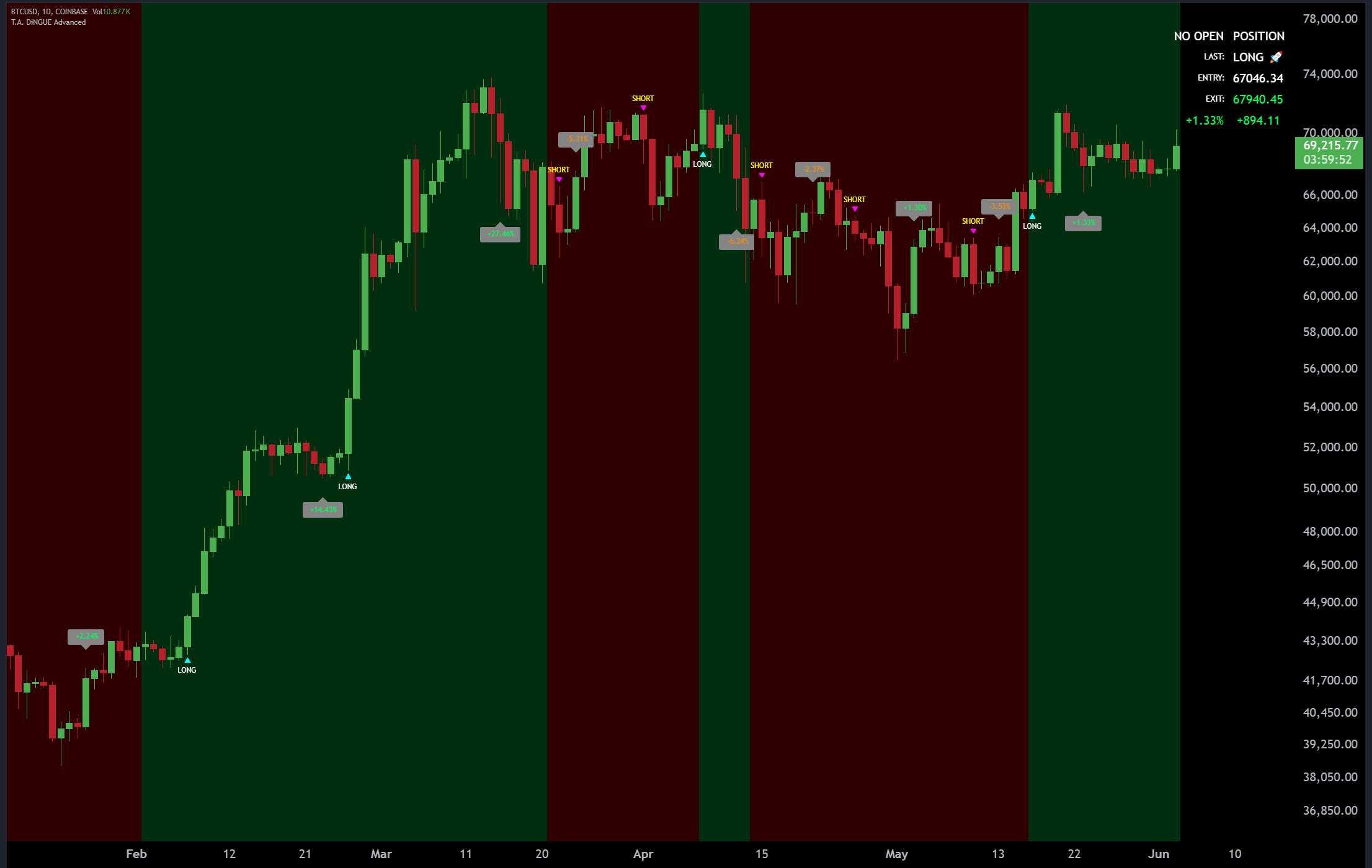
Gardez Auto Strategy activé. TAD adapte ses longueurs et réglages prédéfinis quand vous changez de symbole ou d’unité de temps. Commencez avec les valeurs par défaut, sans tout recommencer.
- Ce que vous obtenez
- Une configuration de départ prête à utiliser sur la plupart des graphiques et unités de temps.
- À vous de jouer
- Ajoutez TAD sur TradingView. Gardez Auto Strategy activé et découvrez l’affichage.
Signaux, objectifs et stops / tous les forfaits
Un signal apparaît.
Et les autres niveaux ?
TAD réunit signaux long/short, objectifs et stops sur le même graphique. Retrouvez la direction et les niveaux de référence ensemble, sans les chercher dans plusieurs indicateurs.
Comprendre les repères du graphique →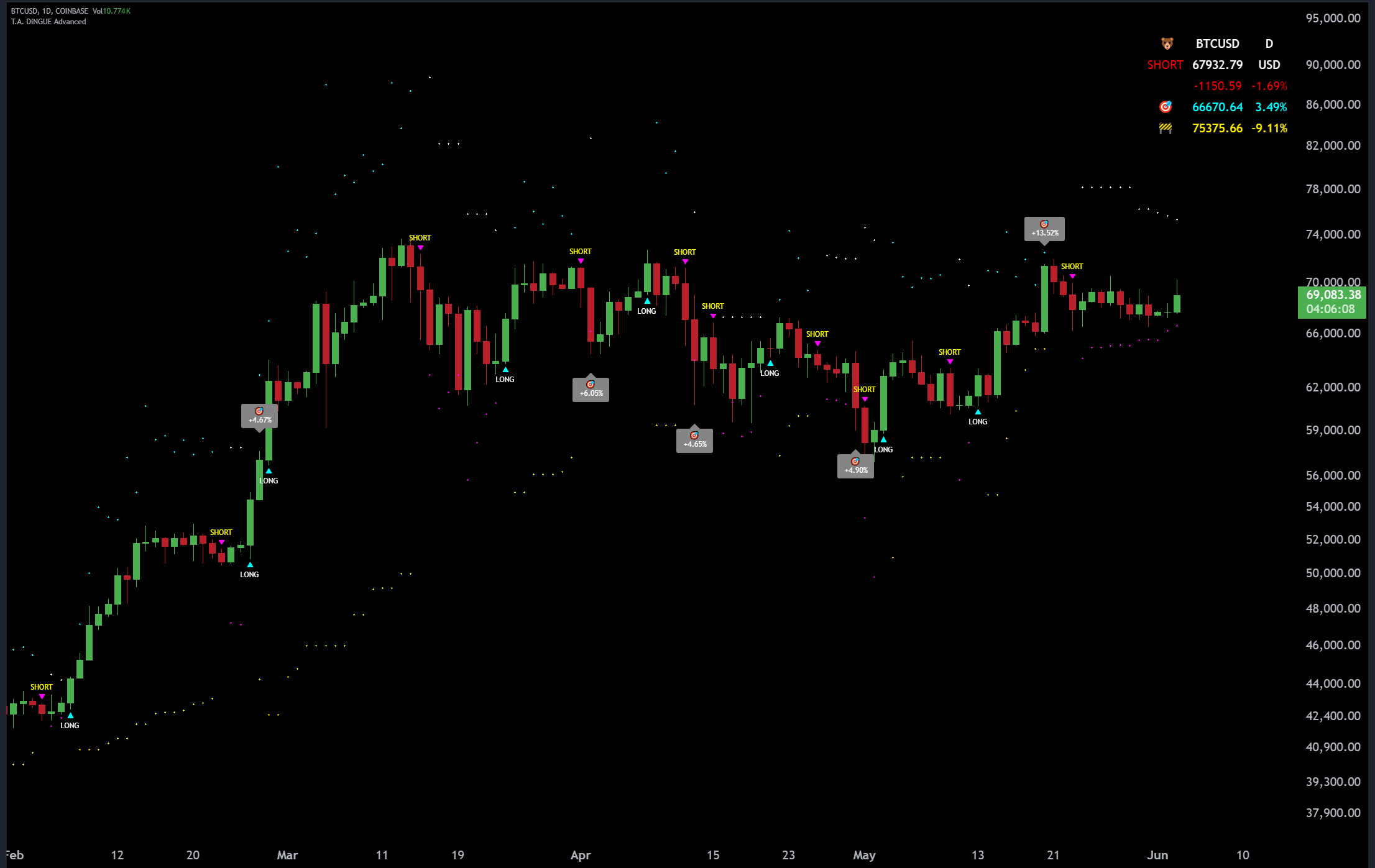
Alertes et filtres / Avancé + Business
Toute la journée à surveiller ?
Votre graphique peut vous prévenir.
Créez une alerte TradingView pour la condition TAD que vous souhaitez suivre. Vous pouvez faire autre chose et recevoir une notification quand elle apparaît. Les filtres avancés permettent aussi de choisir plus précisément les signaux affichés.
Voir comment régler une alerte →Les limites d’alertes TradingView s’appliquent séparément. TAD ne passe pas d’ordres pour vous.
Alertes
Moins de surveillance. Soyez prévenu de la condition choisie.
Filtres avancés
Plus de choix dans les signaux affichés. Explorez les réglages supplémentaires à votre rythme.
Tests historiques / Business
Envie de tester une idée
avant de l’utiliser ?
Business ajoute le backtesting historique et les outils de dimensionnement des positions. Essayez vos réglages sur l’historique et consultez le rapport, y compris les pertes et le drawdown.
Cette fonction est différente d’Auto Strategy. Vous n’en avez pas besoin pour commencer à utiliser les signaux de l’indicateur TAD.
Que peut m’apprendre un backtest ? →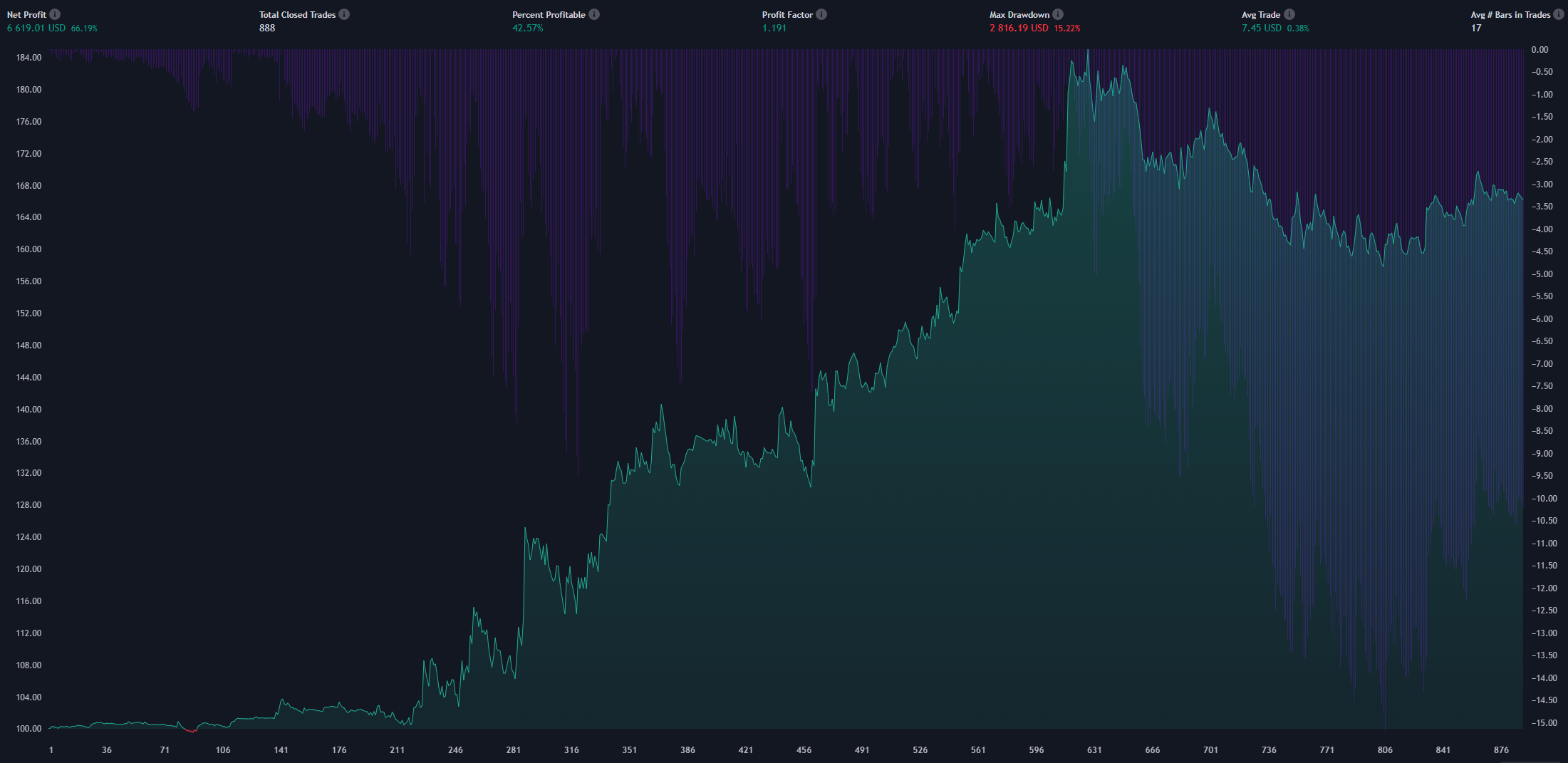
Voyez l’ensemble
Découvrez les fonctions
sur un vrai graphique.
Regardez la présentation d’origine, ou comparez directement les forfaits pour trouver ce qui vous convient.
Comparer les forfaits actuels →▶Voir TAD en actionVoir la démo d’originePrêt à l’essayer sur votre graphique ?
Avancé est gratuit pendant 10 jours. Sans carte bancaire. Activation manuelle sous 48 heures après réception de votre identifiant.